ボタンをタップするだけで効果音とBGMを鳴らせる、学校向けのサウンドボードです。この説明書は、画面の見方とすべての機能を順に解説します。簡単な手順だけ知りたいときは「簡易説明書」をご覧ください。
1. 画面の見方
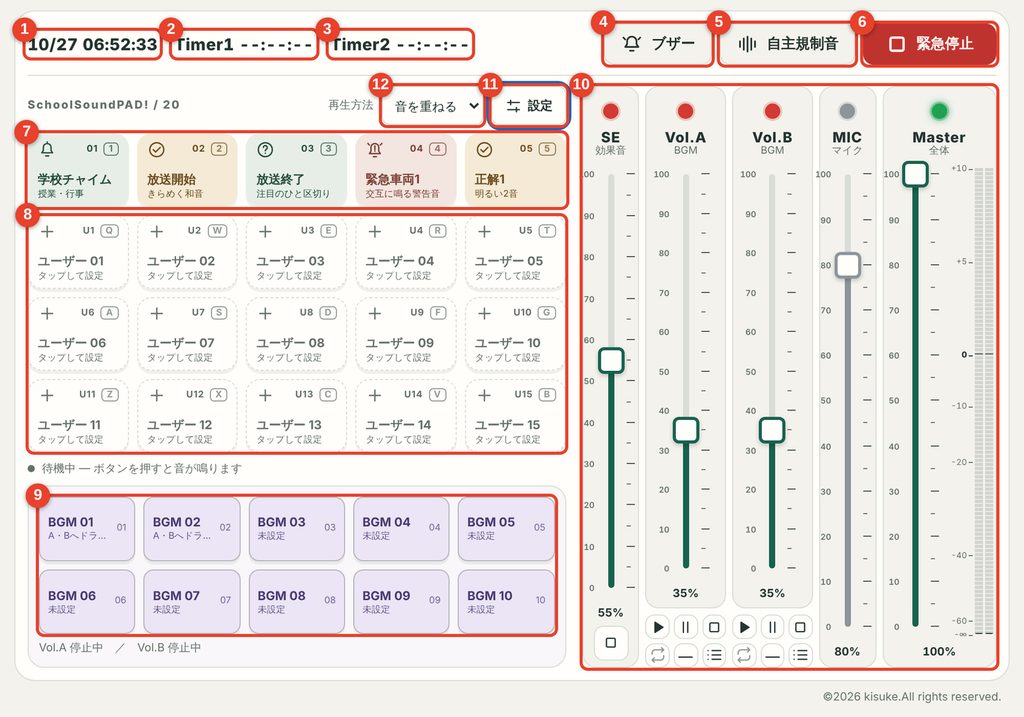
- 現在時刻(タップで電池残量に切替)
- Timer1(残り時間)
- Timer2(残り時間)
- ブザー(押している間だけ鳴る)
- 自主規制音(押している間だけ鳴る)
- 緊急停止
- 効果音 01〜05(収録済み)
- ユーザー枠 U1〜U15(好きな音を入れる)
- BGMボタン 01〜10
- スライダー・ランプ・レベルメーター(次の図で詳しく説明)
- 設定ボタン
- 再生方法(音を重ねる/1音ずつ)
| 場所 | 内容 |
|---|---|
| 左上 | 現在時刻(月/日 時:分:秒)、Timer1、Timer2。現在時刻をタップすると電池残量に切り替わり、もう一度タップすると時刻に戻ります(電池情報を取れないブラウザでは「電池 非対応」と表示) |
| 右上 | ブザー、自主規制音(どちらも押している間だけ鳴る)、緊急停止 |
| 左の大きなボード | 効果音20ボタン(5列×4行)。高さに余裕がない小さな画面では、説明文が省略されます |
| 左下 | BGM 01〜10(2行×5列) |
| 右 | スライダー5本(SE・Vol.A・Vol.B・MIC・Master)とレベルメーター |
| 右下 | ©2026 kisuke.All rights reserved.(押すと著作権の表示が開きます) |
スマートフォンやタブレットの縦向き・横向きどちらでも使えます。画面はスクロールせず、常に1画面に収まります。長押しでメニューが出ることはありません。
2. 効果音ボタン
2-1. 並びと中身
- 01〜05:収録済みの音です。左から学校チャイム・放送開始・放送終了・緊急車両1・正解1です。
- U1〜U15:好きな音を入れる空きボタンです。音を入れるとボタンに「読み込み音声」と表示され、入れる前に押すと設定画面が開きます。
- ボタンの見出し、色、並び順は自由に変えられます(「6. 設定画面」参照)。
2-2. 鳴らし方
- ボタンをタップ(クリック)すると鳴り、鳴っているボタンは色が変わります。
- 「再生方法」で 音を重ねる(同時に重なって鳴る)と 1音ずつ(新しい音を鳴らすと前の音が止まる)を選べます。
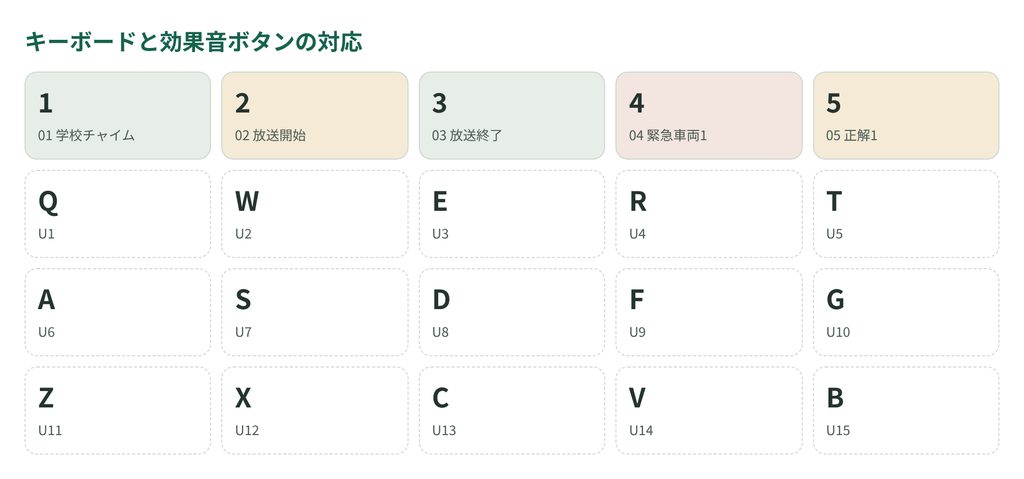
- キーボードの対応は次のとおりです(ボタンの右上にもキーが表示されます)。
| 行 | キー |
|---|---|
| 1行目 | 1 2 3 4 5 |
| 2行目 | Q W E R T |
| 3行目 | A S D F G |
| 4行目 | Z X C V B |
- 文字入力欄やプルダウンを操作している間はキーで鳴りません。スライダーを動かしながらでも、キーで鳴らせます。
- 設定画面を開いている間はキーでは鳴りません。
2-3. 押している間だけ鳴る音
「ブザー」と「自主規制音」は、押している間だけ鳴り、離すと止まります。長押しでも最長は30秒です。ボタンの音量は設定画面で変えられます。
2-4. 緊急停止と個別停止
- 緊急停止(または Esc):効果音・BGM・押している間の音をすべて止めます。
- SEスライダー下の四角い 停止ボタン:効果音だけを止めます(BGMは止まりません)。
3. BGM
3-1. BGMボタンと再生欄(Vol.A/Vol.B)
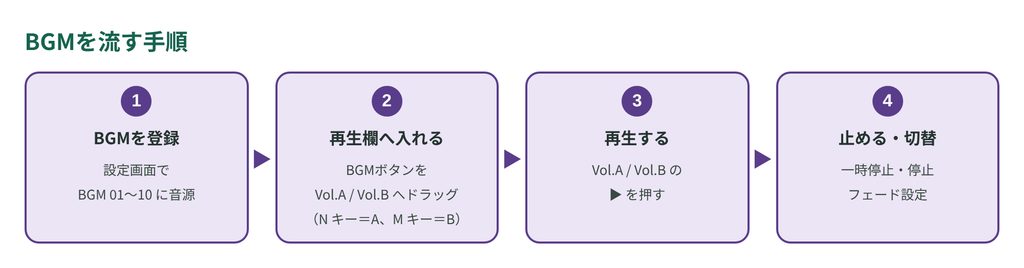
- BGM 01〜10 のボタンは、設定画面で音源を登録すると使えます(未登録は「未設定」と表示)。
- 再生欄は Vol.A と Vol.B の2つです。それぞれ独立して再生でき、同時に鳴らすこともできます。
- BGMボタンを Vol.A または Vol.B へドラッグすると、プレイリストに追加されます。マウスをボタンに乗せて N キーで Vol.A、M キーで Vol.B にも追加できます。
- 1つのプレイリストに入れられるのは最大 30 曲です。
3-2. 操作ボタン
| ボタン | はたらき |
|---|---|
| ▶ 再生 | 再生します。一時停止からは続きから再開します |
| ⏸ 一時停止 | 一時停止します |
| ■ 停止 | 停止して最初に戻ります |
| リピート | 押すたびに「なし → 1曲 → 全曲 → ランダム」と切り替わります |
| フェード | 押すたびに「なし → フェード → クロスフェード」と切り替わります |
| プレイリスト | スライダー表示をプレイリスト表示に切り替えます。もう一度押すとスライダーに戻ります |
3-3. フェードとクロスフェード
- フェード:曲の始めはフェードイン、終わりはフェードアウトします。一時停止・停止のときもゆっくり音が小さくなり、一時停止から再開するときもゆっくり大きくなります。
- クロスフェード:次の曲を前の曲の終わりに重ねて、切り替えます。
- プレイリストの曲をタップして切り替えるときも、フェード/クロスフェードが有効です。素早く複数の曲をタップしたときは、最後にタップした曲だけが再生されます。
3-4. プレイリストの並べ替え
「プレイリスト」ボタンで一覧を表示して、曲をドラッグすると順番を変えられます。不要な曲は一覧から削除できます。アプリを閉じるときを除いて、ブラウザのウィンドウを切り替えてもBGMは止まりません。
4. スライダーとランプ
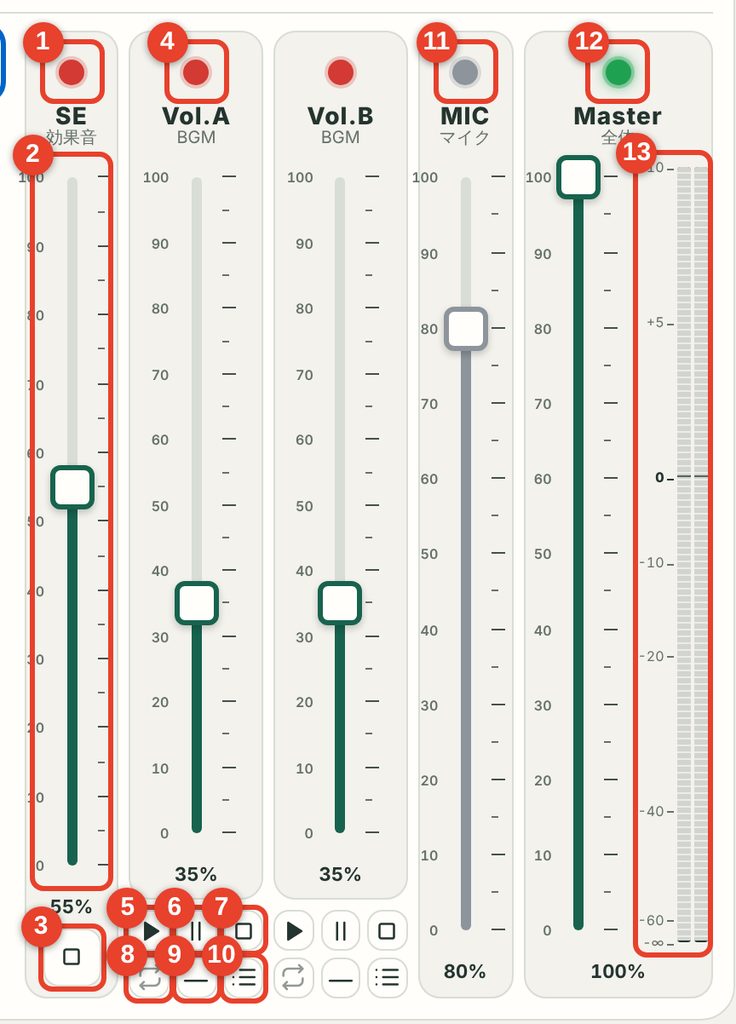
- SEのランプ(タップでミュート切替)
- SEスライダー
- SE停止ボタン(効果音だけ止める)
- Vol.Aのランプ
- 再生
- 一時停止
- 停止
- リピート
- フェード
- プレイリスト
- MICのランプ(起動直後はミュート)
- Masterのランプ
- レベルメーター
再生・一時停止・停止・リピート・フェード・プレイリストは Vol.B も同じ並びです。
| スライダー | 対象 |
|---|---|
| SE | 効果音ボタンと押している間の音の音量 |
| Vol.A / Vol.B | BGMの各再生欄の音量 |
| MIC | マイクの音量 |
| Master | すべての音の全体音量。右にデジタルのレベルメーターがあります |
- スライダーは上下にドラッグして動かします。5%刻みの目盛りと、10%ごとの数字があります。マルチタッチで、複数のスライダーを同時に操作できます。
- スライダーを選んでいるときは、キーボードの↑↓で、1刻み、Shiftを押しながらで 10 刻みに調整できます。
- 各スライダーの上の ランプ をタップするとミュート(無音)の入切ができます。ミュート中はグレーです。マイクは起動直後はミュートです。
- Vol.A/Vol.B のランプは、待機中は赤、再生中は緑です。
5. マイクとボイスチェンジャー
マイクは内蔵や接続したマイクの音を、スピーカーから流す機能です。MIC のランプをタップしてミュートを解除し、ブラウザのマイク許可を「許可」して使います。ハウリングを避けるため、スピーカーから遠い位置で使ってください。設定画面の「MIC設定」で、ゲイン(0〜300%)とボイスチェンジャー(なし・男・女・ロボット)を選べます。
6. 設定画面
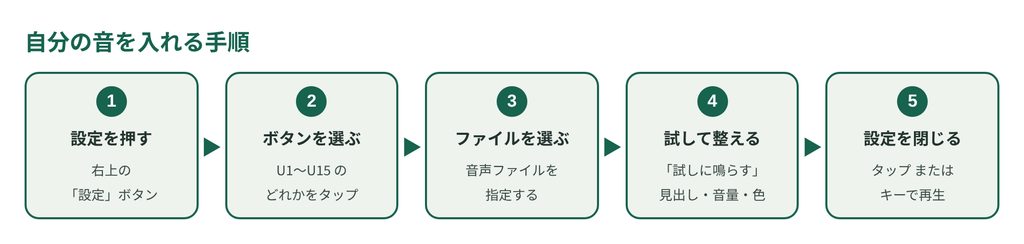
右上の 設定 ボタンを押すと設定画面になり、もう一度押すと通常の画面に戻ります。設定画面のあいだは、ボタンをタップしても音は鳴らず、編集の対象として選ばれます。
6-1. ボタンを選ばないとき
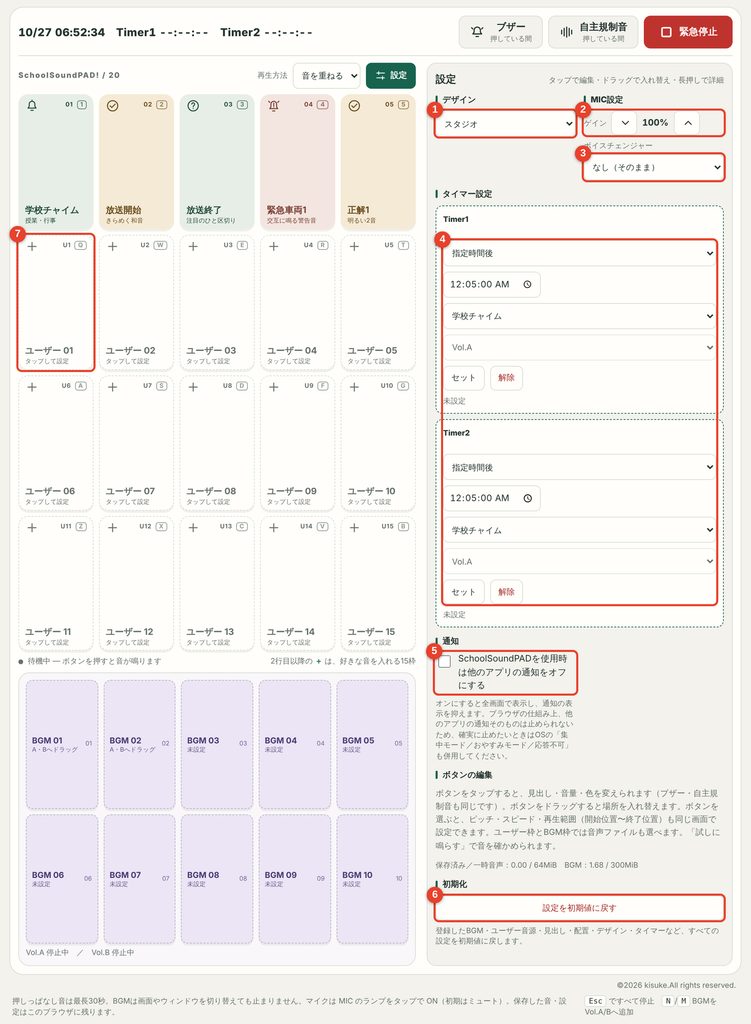
- デザインの選択
- MICのゲイン
- ボイスチェンジャー
- Timer1・Timer2
- 通知(全画面で使う)
- 設定を初期値に戻す
- 選択中のボタン(この図では、ここをタップすると編集画面になります)
- デザイン:スタジオ・ナイト・ポップ・ハイコントラスト・サイバー1・サイバー2・カスタムから選べます。
- カスタム:背景、パネル、文字、枠線、アクセント、緑・黄・青・赤のボタン、BGMボタンの10色を自由に決められます。文字の色はボタンの色に合わせて自動で読みやすくなります。「カスタム色を初期値に戻す」で元に戻せます。
- MIC設定:ゲイン(上下ボタンで10%ずつ、0〜300%)とボイスチェンジャー。
- タイマー設定:Timer1・Timer2(7. を参照)。
- 通知:全画面で使うためのチェックです(8. を参照)。
- ボタンをドラッグして入れ替えると、並び順を変えられます。
- 最下部の 設定を初期値に戻す(10. を参照)。
6-2. ボタンを選んだとき
ボタン(効果音・U1〜U15・BGM・ブザー・自主規制音)をタップすると、そのボタンの編集画面になります。
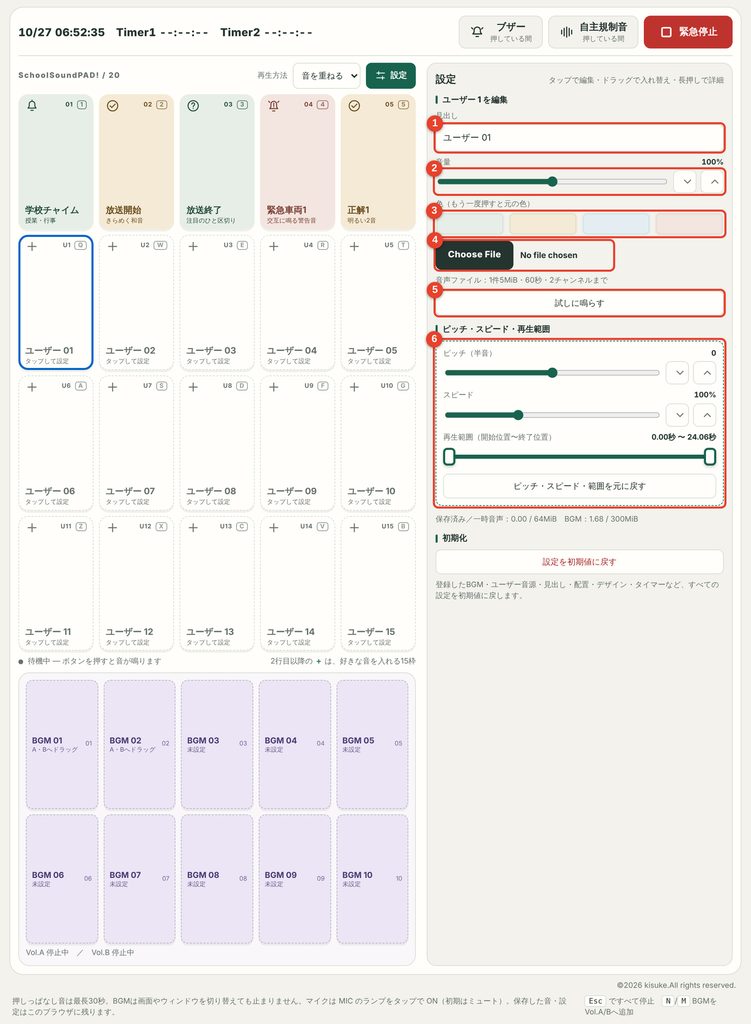
- 見出し
- 音量(上下ボタンで5%ずつ)
- 色
- 音声ファイルの選択(表示の言葉はブラウザによって異なります)
- 試しに鳴らす
- ピッチ・スピード・再生範囲
| 項目 | できること |
|---|---|
| 見出し | ボタンの名前(32文字まで) |
| 音量 | 0〜200%(上下ボタンで5%ずつ) |
| 色 | 緑・黄・青・赤。選んだ色をもう一度押すと元の色に戻ります |
| ファイル選択 | U1〜U15とBGMのみ。音声ファイルを読み込みます。「音声を削除」「音源を解除」で消せます |
| 試しに鳴らす | その場で音を確かめます。BGMも試せます |
| ピッチ | −12〜+12 半音(上下ボタンで1ずつ) |
| スピード | 50〜200%(上下ボタンで5%ずつ)。音程はそのままで、再生中も切れ目なく変わります |
| イコライザ | BGMのみ。低域・中域・高域を −12〜+12 dB(上下ボタンで1dBずつ) |
| 再生範囲 | 開始位置と終了位置を、1本のシークバーで決めます。終了位置を右端にすると最後まで再生します |
「ピッチ・スピード・範囲を元に戻す」で、これらの値だけを初期値に戻せます。
6-3. 音の追加の制限
| 種類 | 制限 |
|---|---|
| ユーザー音(U1〜U15) | 1件5MiB・60秒・2チャンネルまで。合計64MiBまで |
| BGM | 1件30MBまで。BGM全体で300MBまで |
| 押している間の音 | 最長30秒 |
音源はこの端末のブラウザ内に保存されます。ブラウザのデータを消去すると、一緒に消えます。
7. タイマー(Timer1・Timer2)
- 設定画面の「タイマー設定」で、指定時間後(例:5分後)または指定時刻(例:12:50:00)を選びます。
- 時間と、鳴らすボタンを選びます。BGMを選んだときは、再生先(Vol.A/Vol.B)も選びます。
- セット を押します。画面上部に残り時間が出ます。
- 時間になると、そのボタンが鳴ります。BGMのときはプレイリストに追加して再生します。
- 解除 で取り消せます。
Timer1とTimer2は別々に設定でき、同時に動かせます。タイマーの時間になっても画面を開いていることが必要です(画面を閉じていると動かない場合があります)。設定したタイマーは、画面を開き直しても、時刻がまだ先であれば残ります。
8. 通知と全画面
設定の「通知」の SchoolSoundPADを使用時は他のアプリの通知をオフにする をオンにすると、全画面で表示して通知の表示を抑えます。ブラウザの仕組み上、他のアプリの通知そのものを止めることはできません。確実に止めたいときは、パソコンやスマートフォンの「集中モード」「おやすみモード」「応答不可」も併用してください。
また、画面が自動で消えないよう、画面を開いている間はスリープを防ぎます。
9. アプリとして使う(PWA)
- ブラウザでそのページを開き、アドレスバーのインストールボタン、またはメニューの「アプリをインストール」を選びます。
- インストールすると全画面のアプリとして起動し、ネットにつながっていなくても開けます(最初の1回はネット接続が必要です)。
- Windows の全画面アプリでは、閉じるときは Alt+F4 を使います。
10. 初期化
設定画面の最下部の 設定を初期値に戻す を押すと、確認のメッセージが出ます。OKを押すと、BGM・ユーザー音源・見出し・配置・デザイン・タイマーなど、すべてを初期値に戻します。終わるとメッセージが出て、画面が読み込み直されます。元には戻せないので注意してください。
11. 困ったとき
| 症状 | 確認すること |
|---|---|
| 音が鳴らない | 端末の音量・消音スイッチ。SEとMasterのランプがグレー(ミュート)でないか。スライダーが0%でないか。設定画面を開いたままでないか |
| BGMが鳴らない | BGMボタンが「未設定」でないか。Vol.A/Vol.Bに入っているか。ランプがミュートでないか |
| マイクが使えない | MICのランプがミュートでないか。ブラウザのマイク許可 |
| 設定が保存されない | ブラウザの保存が禁止されている、またはプライベートモードの可能性があります。画面上に警告が出ます |
| 音源が大きすぎて入らない | 1件あたりの上限(6-3)を確認し、ファイルを短く・軽くしてください |
12. 著作権とバージョン
- ©2026 kisuke.All rights reserved.
- 収録された01〜05の音源(学校チャイム・放送開始・放送終了・緊急車両1・正解1)は著作権フリーで、自由に使えます。
- コード、機能、UIの著作権は著作者(kisuke)に帰属します。
- 2026/10/26 SchoolSoundPAD!ver0.08