学校行事や授業で、ボタンをタップするだけで効果音とBGMを鳴らせるサウンドボードです。まずはこの1枚で基本操作がわかります。
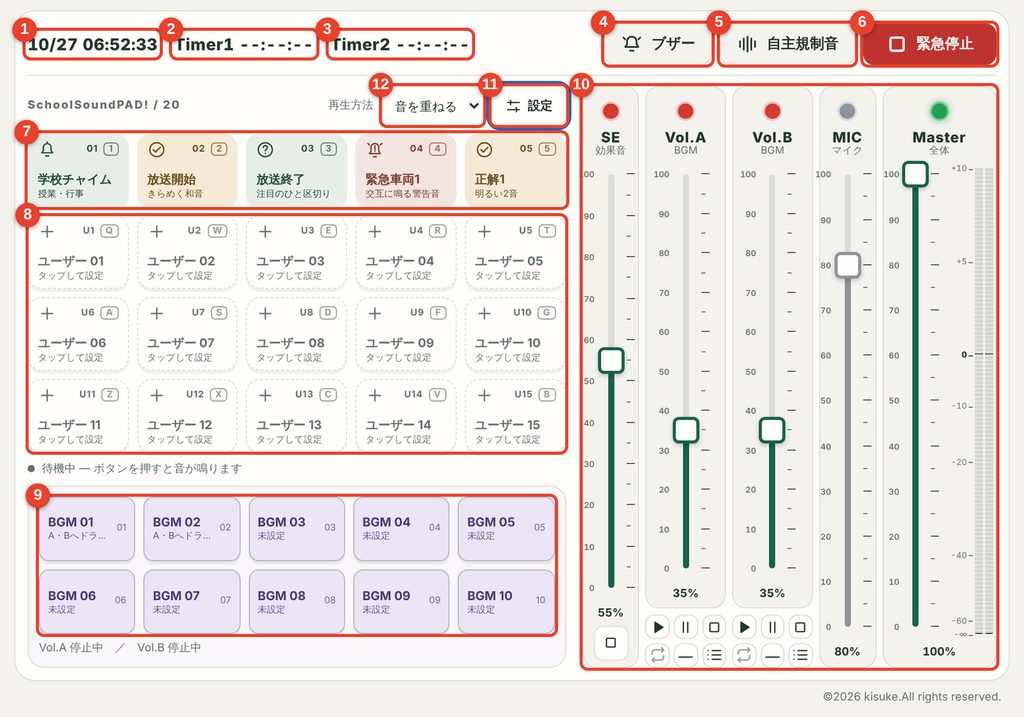
①〜③ 時刻とタイマー ④⑤ ブザー・自主規制音 ⑥ 緊急停止 ⑦ 効果音 01〜05 ⑧ ユーザー枠 U1〜U15 ⑨ BGMボタン ⑩ スライダー ⑪ 設定 ⑫ 再生方法(図では 1〜12 の番号で示しています)
1. 音を鳴らす
- 画面左の 01〜05 は収録済みの効果音です(学校チャイム・放送開始・放送終了・緊急車両1・正解1)。タップするとすぐ鳴ります。
- U1〜U15 は好きな音を入れる空きボタンです。
- キーボードでも鳴らせます。1行目は 1〜5、2行目は Q〜T、3行目は A〜G、4行目は Z〜B です。
- 画面上部の ブザー・自主規制音 は、押している間だけ鳴ります。
- 緊急停止(または Esc キー)で、すべての音が止まります。
- 「再生方法」は、音を重ねる(同時に鳴る)と 1音ずつ(前の音を止めて鳴る)を切り替えます。
2. BGMを鳴らす
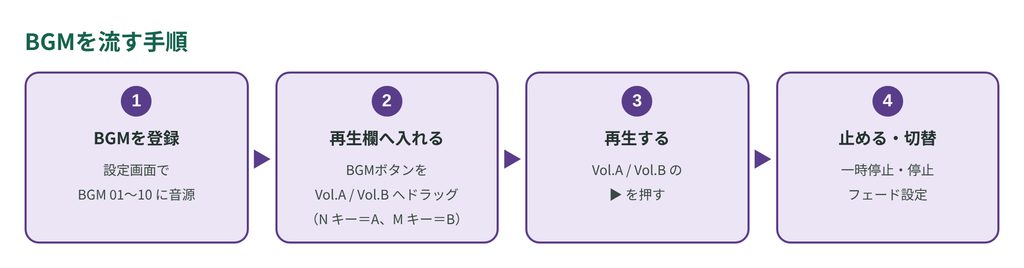
- 下段の BGM 01〜10 のボタンを、Vol.A か Vol.B の欄へドラッグして入れます(ボタンにマウスを乗せて N キーで Vol.A、M キーで Vol.B にも入れられます)。
- Vol.A/Vol.B の ▶ で再生、⏸ で一時停止、■ で停止します。
- 2つのBGMを同時に流せます。
3. 音量を変える
画面右のスライダーは、左から SE(効果音)・Vol.A・Vol.B・MIC・Master(全体) です。スライダーの上のランプをタップすると、その系統をミュートできます。
4. 自分の音を入れる(設定)
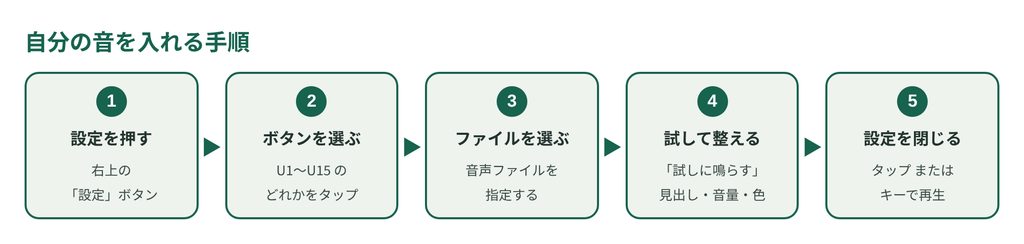
- 設定 ボタンを押します。
- U1〜U15 の空きボタン、または BGM のボタンをタップします。
- 「ファイルを選択」で音声ファイルを選び、見出しや色も変えます。
- 「試しに鳴らす」で確認します。
- もう一度 設定 を押して、通常の画面に戻ります。
5. 時刻とタイマー
- 左上には現在時刻、その右に Timer1・Timer2 の残り時間が出ます。現在時刻をタップすると電池残量の表示に切り替わります。
- タイマーは、設定画面の「タイマー設定」で、時間と鳴らすボタンを選んで「セット」します。
6. 困ったときは
- 音が鳴らない:端末の音量・消音スイッチと、画面右の SE と Master のランプが灰色(ミュート)でないかを確認してください。
- 最初の状態に戻したい:設定画面の一番下の「設定を初期値に戻す」を押します。登録した音源もすべて消えます。
- アプリとして使う:https のページで開くと、ブラウザのメニューから「インストール」できます。ネットがなくても起動できます。
詳しい操作は「詳細説明書」をご覧ください。
©2026 kisuke.All rights reserved.